Votre site Internet a été conçu avec le système de gestion de contenu le plus utilisé au Monde? Alors vous devez déjà être familier avec le concept de maintenance WordPress. Il faut savoir qu’un site Internet est une sorte de machine qu’il faut maintenir en état de façon régulière pour que son fonctionnement soit optimal et sécuritaire. Sans maintenance, votre site peut rencontrer des perturbations et des pannes, ou être victime de hackers et d’attaques diverses (virus, etc.).
Les opérations de maintenance d’un site WordPress doivent être effectuées à intervalles réguliers (chaque jour, chaque semaine, chaque mois ou chaque année), selon la fréquence de publication sur votre site ou d’actualisation de celui-ci. Voici nos conseils pour bien effectuer la maintenance WordPress de votre site Web.
Faire des mises à jour régulières
Il ne s’agit pas de mettre à jour le contenu des pages ou d’ajouter des articles de blogue (ce qui est excellent pour le référencement), mais bien de mettre à jour votre thème (aspect visuel du site), vos extensions (plug-ins) et le logiciel WordPress comme tel. Les hackers aiment attaquer les sites qui ne possèdent pas les dernières versions des éléments précédemment cités. Les problèmes techniques se résolvent facilement par des mises à jour et cela fait en sorte que les pirates informatiques ne peuvent plus accéder impunément à votre site.
Faire ces mises à jour par vous-même est possible, mais il est recommandé de les faire effectuer par des professionnels de la maintenance de sites WordPress pour être certain de ne pas oublier des éléments importants. Si vous décidez de faire la maintenance WordPress de votre site par vous-même de façon régulière, commencez par effectuer la mise à jour du thème et des extensions avant de faire celle du logiciel.
Pour la mise à jour du thème, cliquez sur Tableau de bord dans le menu de gauche, puis dans Mises à jour. Cliquez ensuite sur Mise à jour du thème. Mettre à jour votre thème permettra de prévenir les bugs, d’ajouter les nouvelles fonctionnalités et de corriger les problèmes de compatibilité (s’il y a).
Pour ce qui est des extensions, en ayant la dernière version de chaque extension, celles-ci seront plus performantes et moins lourdes. Pour la mise à jour, rendez-vous dans le menu Extensions et cliquez sur Mettre à jour maintenant pour chacune des extensions.
Quant à la mise à jour du logiciel WordPress, elle s’effectuera automatiquement chaque 30 jours si vous ne l’effectuez pas. Mais avant d’effectuer vos mises à jour régulières d’extensions, de thème et de logiciel WordPress, pensez à sauvegarder la dernière version de votre site, question de parer à tout problème potentiel de pertes de données.
Changez vos mots de passe WordPress régulièrement
Tous les mois (au minimum), remplacez vos mots de passe d’administrateur de site WordPress afin de vous protéger contre les pirates informatiques. Cette précaution peut sembler fastidieuse, mais elle est importante.
Testez vos formulaires
Même si vous avez utilisé la meilleure extension qui soit pour créer un formulaire de contact, prenez 5 minutes pour tester celui-ci et vérifiez si votre demande se rend bien dans votre boite de courriels. Ainsi, vous ne perdrez aucune vente ou demande d’informations!
Vérifiez le bon fonctionnement des liens
Assurez-vous que les pages Web que vous citez en tant que lien existent toujours. Si les liens sont brisés, cela pourrait nuire à la crédibilité de votre site et à la qualité de son référencement.
Optimisez la vitesse de chargement des pages
Pour ce faire, quelques étapes utiles seront à suivre :
-
Testez la vitesse de chargement
Faites comme si vous étiez un visiteur et tentez d’accéder à vos pages Web une à une. Vous pouvez également vérifier les performances de votre site WordPress avec l’un des outils d’évaluation de performance tels que Google Page Speed Insights ou Test My Site (pour tester la version du site pour mobiles). Cette étape de la maintenance de votre site WordPress doit être effectuée lors d’ajouts d’extensions ou de tout autre contenu (textes, images, vidéos, etc.).
-
Débarrassez-vous des extensions et des fichiers inutiles
Les extensions (ou plug-ins) qui ne vous servent à rien (ou qui vous servent très peu) rendent votre site vulnérable et lourd. Ils réduisent la vitesse de chargement de vos pages Web. Vous avez donc avantage à désactiver les extensions qui ne servent pas ou très peu. Débarrassez-vous également des fichiers inutiles (dont les fichiers dupliqués) qui encombrent votre système.
-
Choisissez des images légères ou optimisez celles qui sont sur votre site
Le poids des images est l’élément qui ralentit le plus la vitesse de chargement des pages d’un site Web. Ne perdez pas de clients potentiels parce que vos pages Web n’apparaissent pas assez vite! Activez et utilisez le plug-in Smush It (gratuit sur WordPress) pour optimiser, redimensionner ou compresser vos images et ainsi gagner en vitesse!
-
Jetez et bloquez le spam
Afin de faire vérifier, supprimer et bloquer les commentaires spam, utilisez l’extension Antispam Bee avant de faire la maintenance WordPress de votre site. Ainsi, vous libérerez de l’espace et augmenterez ses performances.
Avant de commencer : comment activer le mode maintenance de WordPress?
WordPress passe automatiquement en mode maintenance dès qu’un thème ou un plug-in est mis à jour. Durant le temps que prend votre maintenance (et que votre site n’est plus en ligne), les visiteurs verront alors la page qui indique « mode maintenance » au lieu de tomber sur un message d’erreur.
Pour activer manuellement ce mode maintenance WordPress sans plug-in, trouvez un fichier nommé .maintenance dans le répertoire racine. Dans ce fichier, insérez le code PHP suivant :
<?php $upgrading = time(); ?>
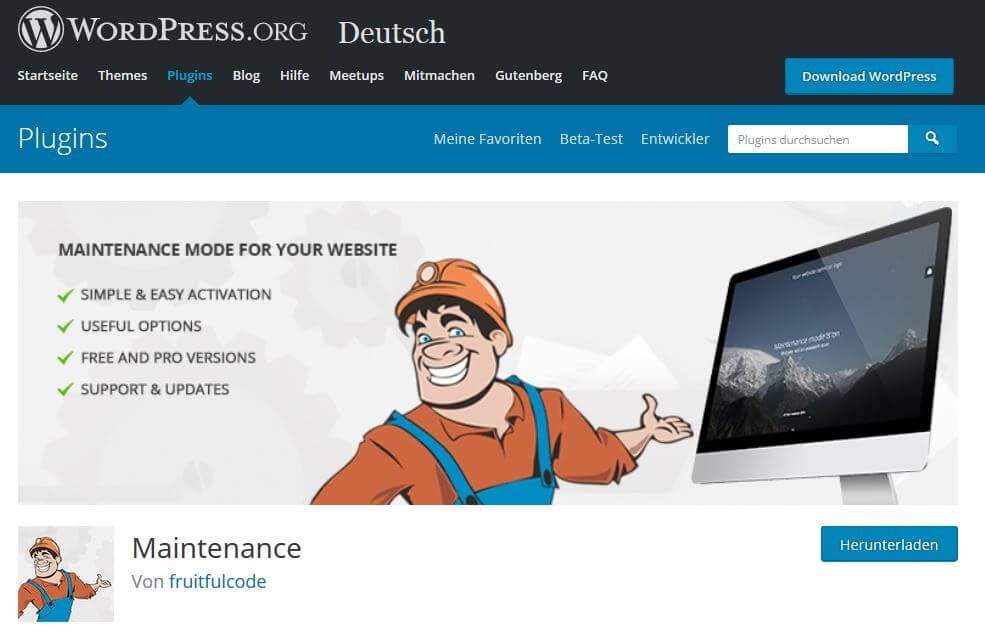
Si vous décidez de faire des changements importants à votre site Internet, ce dernier ne sera plus disponible en ligne pour un certain laps de temps. Vous pouvez alors activer le mode maintenance WordPress avec un plug-in (tel que le plug-in Maintenance), qui vous permet de personnaliser la page maintenance WordPress qui indique à vos visiteurs que votre site est en maintenance. Vous pourrez insérer un compte à rebours afin de laisser savoir à vos visiteurs quand le site sera de nouveau disponible.
Les spécialistes de la maintenance WordPress
La Clinique WordPress est une équipe d’experts en conception, référencement et maintenance de sites Internet conçus et gérés avec WordPress. Nous pouvons vous conseiller et vous aider à effectuer la maintenance WordPress de votre site. Nous réglerons les problèmes avant qu’ils ne se déclarent!