
La Clinique wordpress

Experts en maintenance, sécurité, dépannage, hébergement Wordpress professionnel

  • Métiers WordPress
    • Métiers WordPress
    • Expert
    • Programmeur
    • Consultant
  • Type de site
    • Type de site
    • E-commerce
    • Blogue
    • Vitrine
    • Multisite WordPress
    • Intranet
  • Services
    • Services
    • Installation
    • Création
    • Référencement
    • Hébergement
    • Maintenance
    • Audit de site WordPress
    • Performance
    • Sécurité
    • Support
  • Fonctionnalités
    • Fonctionnalités
    • Thèmes
    • Plugins
    • Suivi et analyse
    • Infolettre : MailChimp pour WordPress
    • Passer au HTTPS et obtenir un certificat SSL
    • Paramétrage Loi 25
  • Problèmes
    • Problèmes
    • Piratage
    • Débogage
    • Sauvegarde
  • Erreurs
    • Erreurs
    • Erreur 503
    • Erreur 500
    • Erreur http
    • Erreur de connexion à la base de données WordPress
  • Formations
    • Formations
    • Cours débutant
    • Cours intermédiaire
    • Cours sur mesure pour thème WordPress Premium
    • Cours avancé
  • FAQ WordPress
  • Comment utiliser Google Docs pour créer vos articles et les intégrer sur WordPress ?

    0
    PARTAGES
    PartagerTweeter

    google-doc-wordpress

    Le 7 mars 2017, WordPress.com était heureux de nous présenter sa nouvelle extension pour Google Chrome : WordPress.com for Google Docs. Présentée comme une nouvelle façon de rédiger et d’éditer (à plusieurs) des articles de blogues sous WordPress.com avec la solution déjà bien connue : Google Docs.

    Pratique, gratuit et facile d’utilisation nous avons pensé qu’il était important de vous présenter l’extension et comment en tirer profit au maximum.

    Les prérequis :

    • L’extension ne fonctionne qu’avec le navigateur de Google : Chrome. Si vous ne vous en servez pas, nous vous encourageons de ce pas à le télécharger.
    • Évidemment, vous avez besoin d’un blogue hébergé sur la plateforme WordPress.com. Attention à ne pas confondre avec WordPress.org.

    Les étapes pour pouvoir écrire un article sous Google Docs pour son site WordPress.com

    Vous voilà doté du navigateur Google Chrome et vous possédez un blogue hébergé sur WordPress.com. Voici maintenant les étapes à suivre pour pouvoir profiter de WordPress.com pour Google Docs.

    1. Rendez-vous sur la page vous permettant d’installer l’extension WordPress.com for Google Docs.google-doc-wordpress-guide
    2. Après avoir cliqué sur le bouton GRATUIT, vous aurez besoin d’autoriser l’extension.
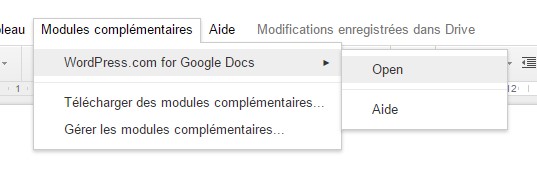
    3. En cliquant ensuite sur Modules complémentaires puis sur com for Google Docs puis sur Open, une fenêtre sur la droite s’ouvrira et vous pourrez alors ajouter votre site WordPress.Experts en réparation de sites WordPress - La Clinique Wordpress Montréal modules complementaires google doc
    4. Il ne vous reste plus qu’à rédiger votre texte, insérer vos images, faire toute la mise en page et puis une fois l’article terminé, cliquer sur le bouton SAVE. Vous aurez un lien pour pouvoir avoir un aperçu de votre article sur votre site internet. En passant, êtes-vous sûr de savoir comment écrire des articles WordPress SEO optimisés ?

     

    Pourquoi passer par cette extension plutôt qu’écrire directement sur votre blogue ?

    Le formatage

    En règle générale, copier et coller du contenu rédigé sous un éditeur de texte vers WordPress crée un brouillon désordonné qui n’a pas la même mise en forme. L’extension a été créée pour résoudre ce problème. Il reproduit les images du document et le formatage reste le même sous WordPress. Moins de temps perdu à devoir tout réorganiser.

    La collaboration

    Google Docs est souvent vanté pour son côté collaboratif. En même temps, plusieurs personnes peuvent avoir accès au document et le modifier au même moment. Pour des articles écrits à plusieurs, l’utilisation de l’extension est une aubaine !

    Google docs et WordPress.com : un combo gagnant !

    L’équipe est unanime, l’extension se relève être vraiment pratique pour ceux qui bloguent sous WordPress.com. Seuls ou à plusieurs, nous vous recommandons son utilisation !

    La Clinique Wordpress

    18 juin 2017
    Astuces, Blog, Contenu, Plugin

Proudly Powered by WordPress

Gérer le consentement aux cookies
Pour offrir les meilleures expériences, nous utilisons des technologies telles que les cookies pour stocker et/ou accéder aux informations des appareils. Le fait de consentir à ces technologies nous permettra de traiter des données telles que le comportement de navigation ou les ID uniques sur ce site. Le fait de ne pas consentir ou de retirer son consentement peut avoir un effet négatif sur certaines caractéristiques et fonctions.
Fonctionnel Toujours activé
Le stockage ou l’accès technique est strictement nécessaire dans la finalité d’intérêt légitime de permettre l’utilisation d’un service spécifique explicitement demandé par l’abonné ou l’internaute, ou dans le seul but d’effectuer la transmission d’une communication sur un réseau de communications électroniques.
Préférences
Le stockage ou l’accès technique est nécessaire dans la finalité d’intérêt légitime de stocker des préférences qui ne sont pas demandées par l’abonné ou l’utilisateur.
Statistiques
Le stockage ou l’accès technique qui est utilisé exclusivement à des fins statistiques. Le stockage ou l’accès technique qui est utilisé exclusivement dans des finalités statistiques anonymes. En l’absence d’une assignation à comparaître, d’une conformité volontaire de la part de votre fournisseur d’accès à internet ou d’enregistrements supplémentaires provenant d’une tierce partie, les informations stockées ou extraites à cette seule fin ne peuvent généralement pas être utilisées pour vous identifier.
Marketing
Le stockage ou l’accès technique est nécessaire pour créer des profils d’internautes afin d’envoyer des publicités, ou pour suivre l’internaute sur un site web ou sur plusieurs sites web ayant des finalités marketing similaires.
Gérer les options Gérer les services Gérer {vendor_count} fournisseurs En savoir plus sur ces finalités
Voir les préférences
{title} {title} {title}