Doucement, mais sûrement votre site internet grossit, vous recevez de plus en plus de visiteurs, certains vous laissent parfois des commentaires ou achètent vos produits, alors que d’autres ne font que passer. Qui sont ces personnes ? Comment ont-ils trouvé votre site ? Combien de visiteurs accueillez-vous chaque jour ? Toutes ces questions peuvent aujourd’hui trouver leur réponse grâce à un outil d’analyse de trafic.
Il se peut que vous ailliez pris les devants et déjà installé un outil de mesure d’audience élémentaire vous donnant quelques informations… Mais utilisez-vous aussi Google Analytics ? C’est l’outil par excellence pour l’analyse des statistiques de visites pour les webmestres. Conçu et fourni par Google, il deviendra vite indispensable à la croissance de votre site internet.
Voici donc comment vous pouvez procéder pour installer Google Analytics sur votre site WordPress.
Google Analytics sur WordPress, un outil d’analyse d’audience
Google Analytics, c’est une application web libre d’accès qui vous fournira de nombreuses informations sur l’audience de votre site. Pour y accéder, c’est très simple : vous devez vous rendre sur la page d’accueil de Google Analytics et ensuite vous connecter à l’application avec les identifiants de votre compte Google.
Comment installer Google Analytics sur WordPress ?
Nous vous proposons deux façons d’installer Google Analytics sur WordPress. Elles sont toutes les deux très accessibles et conviennent parfaitement aux débutants. Choisissez celle qui vous inspire le plus.
L’installation manuelle
Première étape : l’obtention d’un « ID de suivi ».
- Il vous suffit de cliquer sur le bouton inscription lors de la création de votre compte Google Analytics.

- Renseignez toutes les informations requises.
- Enfin, cliquez sur « obtenir un ID de suivi ».
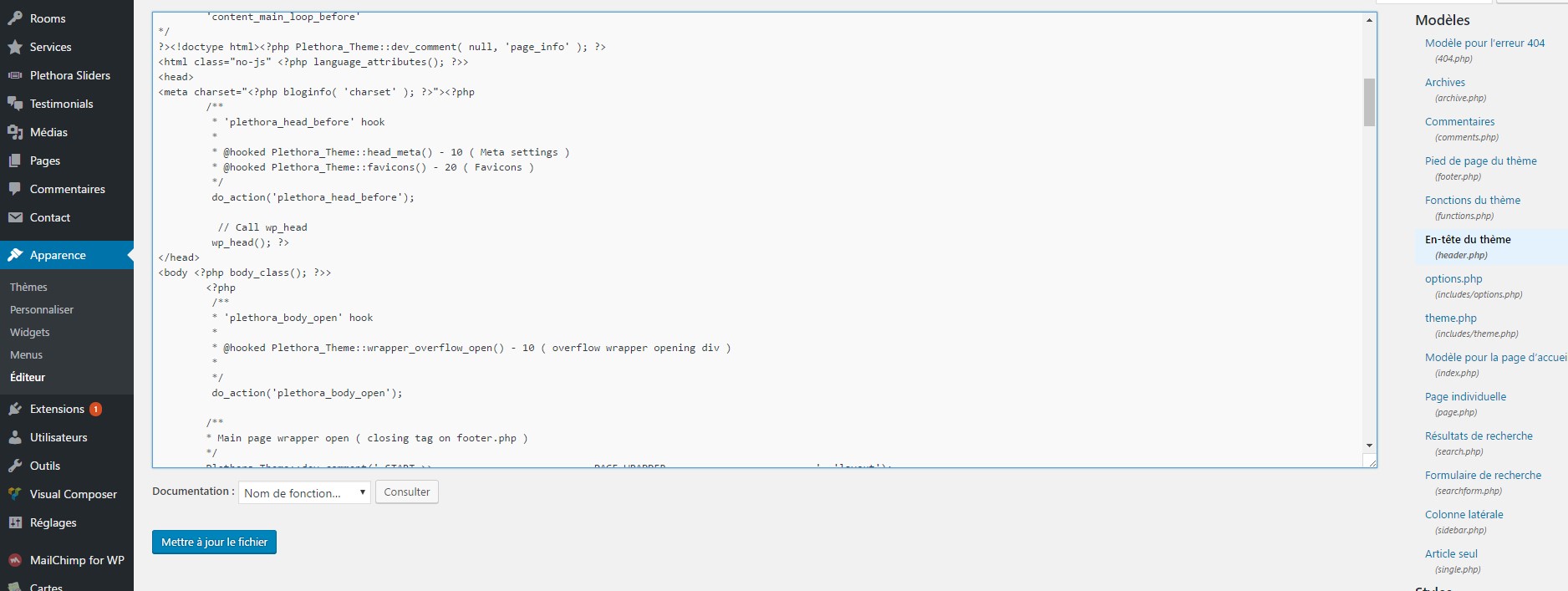
Deuxième étape : insérez ce code dans l’en-tête de votre site.
- Rendez-vous sur la page d’administration de votre site WordPress.
- Cliquez sur « apparence » puis sur « éditeur ».
- À droite, cliquez sur « en-tête du thème ».
- Juste avant le </head> vous allez coller votre code Google Analytics.
- Enfin vous cliquez sur « mettre à jour le fichier ».
Troisième étape : la vérification.
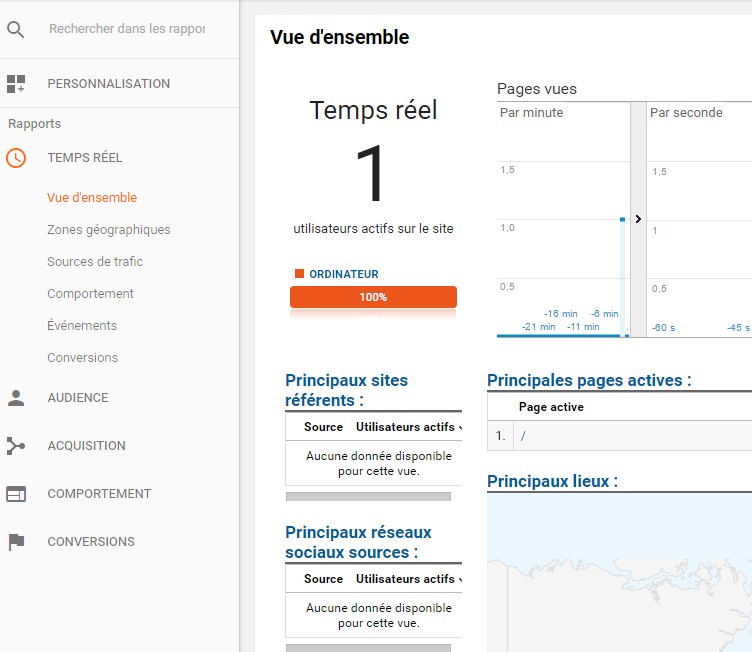
Pour vérifier que tout fonctionne bien, ouvrez votre site internet et retournez sous Google Analytics. Dans le menu de gauche, sous rapports, cliquez sur temps réel, puis sur vue d’ensemble. Vous devriez voir qu’il y a bien un utilisateur en ligne.
L’installation à l’aide d’un plug-in sur WordPress
Pour pouvoir installer Google Analytics sur WordPress à l’aide d’un plug-in, il vous faudra au préalable avoir créé votre compte.
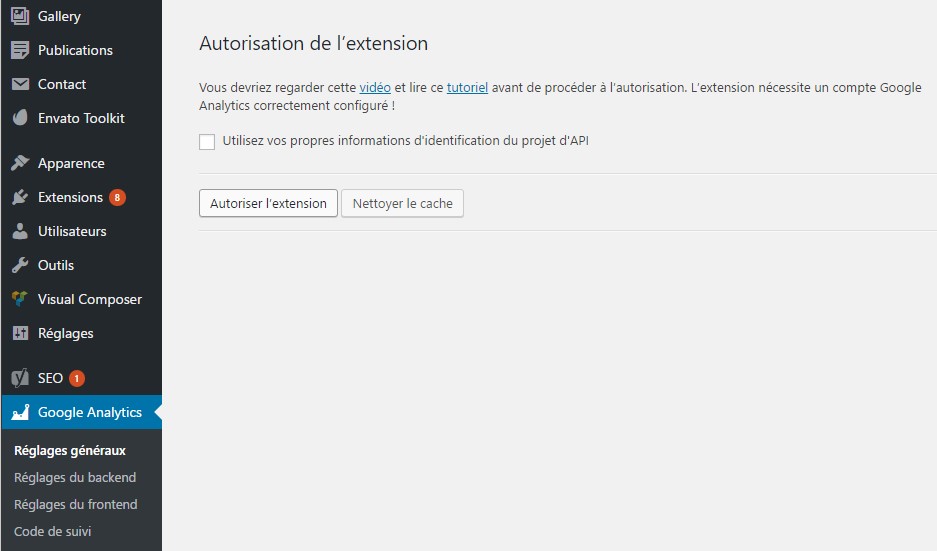
Après avoir créé votre compte, rendez-vous sur la page d’administration de WordPress, puis dans « extensions », installez « Google Analytics Dashboard for WP » en le recherchant et en cliquant sur « Installer maintenant ».
Ensuite, dans le menu de gauche devrait apparaitre un onglet « Google Analytics ». Cliquez dessus, puis dans « General settings ». Vous devrez à ce moment autoriser l’extension et coller votre code d’accès Analytics.
C’est fini, vous pouvez profiter de Google Analytics sur WordPress !
Pourquoi ?
En récoltant des informations sur vos visiteurs, vous pourrez bénéficier de nombreux avantages. En voici quelques-uns :
- Il vous sera possible de connaitre plus en détail qui sont vos visiteurs, ce qui vous donnera la chance de leur offrir un contenu adapté.
- Vous pourrez mieux savoir les pages et sujets qui fonctionnent bien grâce aux indicateurs de performance.
- Vous saurez d’où provient le trafic sur votre site et alors vous pourrez passer des partenariats avec les sites qui vous renvoient le plus de visiteurs.
- Vous pourrez configurer une alerte par courriels pour avoir des rapports réguliers de votre site internet sans avoir à vous connecter tous les jours.
C’est tout pour cet article ! Nous espérons avoir pu vous aider dans l’installation et la compréhension de Google Analytics pour WordPress.
D’autres articles qui pourraient vous intéresser: